VS Code 里的 GitHub Copilot:协调会话、浏览器与成本
2026 年 6 月的更新带来了智能体浏览器、并行会话和更清晰的用量视图。学会带着边界拆分与合并工作。
简短回答
VS Code 里的 GitHub Copilot 可以用智能体浏览器验证应用、保持多个并行会话,并更清楚地展示每项工作的消耗。请只把这些能力用于彼此独立的任务,隔离文件和约定,逐个验证结果,并在一次受控的集成中把改动合到一起。
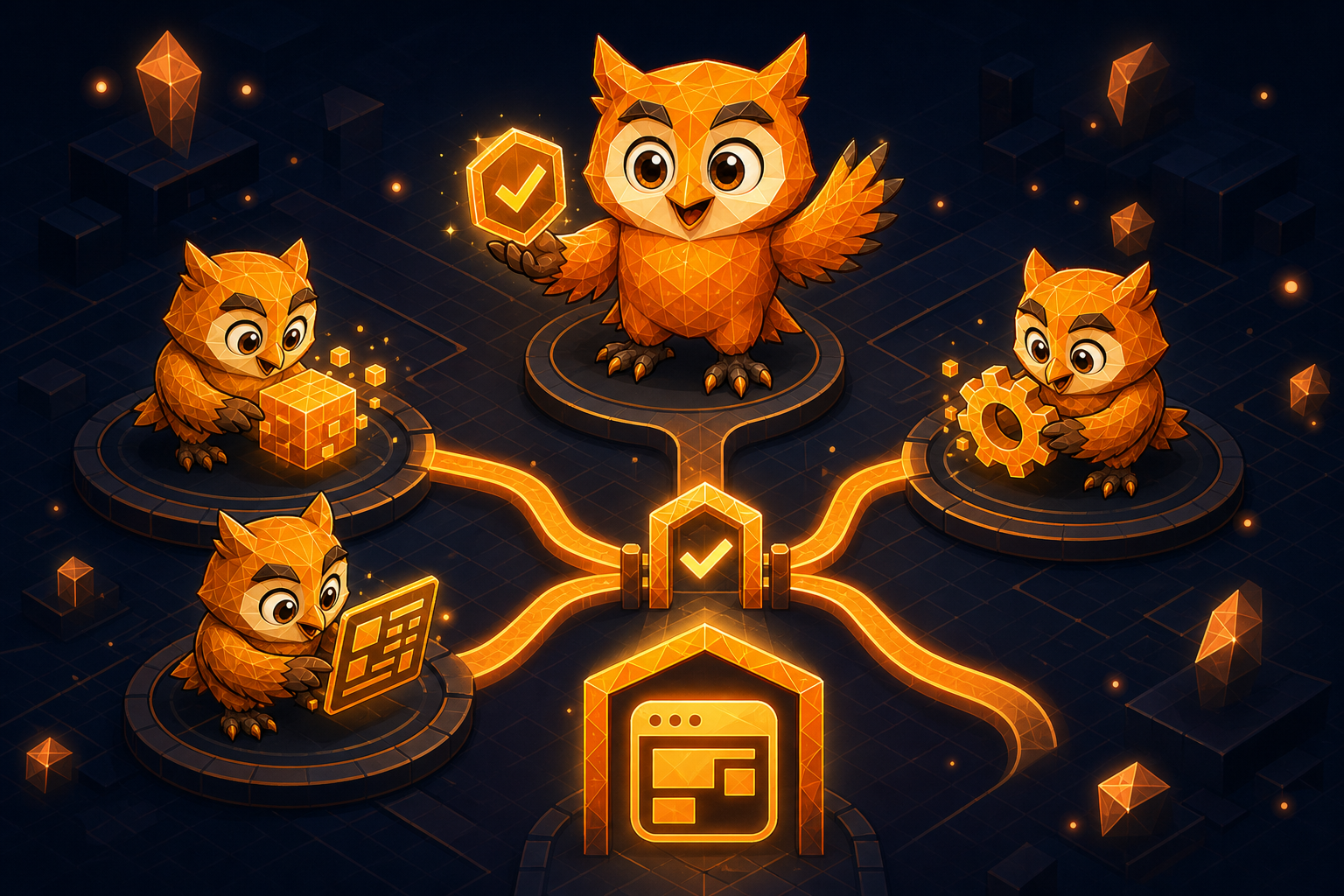
两个并行会话的安全流程
只拆分独立的工作。每个会话先验证自己的结果,再由一次共同的集成把改动合起来。
拆分
按目标、文件和共享约定把任务分开。
隔离
给每个会话自己的分支、工作区和验收标准。
验证
对每个任务的结果运行测试并在浏览器里检查。
集成
按单一顺序合并已评审的改动,并重跑检查。
2026 年 6 月到 7 月初,GitHub 扩展了 Visual Studio Code(VS Code)里 Copilot 的智能体流程。更新包括内置浏览器、并行会话、用量可见性和 Autopilot 的改进。这些能力改变的是协调方式,而不是对代码的责任。
我们的案例包含两个彼此独立的任务:为博客索引做一张卡片,以及设计一个本地化的 404 页面。每个任务都有自己的文件和标准。只有在各自通过验证之后,它们才会被集成。
新能力扩大了智能体的工作空间
截至 2026 年 7 月 15 日,GitHub 表示智能体浏览器工具已在 VS Code 中正式可用。智能体可以导航、检查内容、截屏并验证网页应用。内置浏览器还提供历史记录、搜索和受控权限。
Agents 窗口允许保持多个并行会话,并在一个会话内开多个对话。GitHub 还展示了总成本、额外用量和子智能体的消耗。Autopilot 可以在更少介入的情况下推进,但仍然运行在权限和配置之内。
GitHub.com 上的仓库概览补充了关于项目目的、技术栈和贡献方式的指引。把它当作一张初始地图。之后再去读真正约束改动的路由、测试和规则。
按约定和依赖来拆分
博客卡片影响的是列表、它的样式和链接测试。404 页面用的是另一条路由、本地化文案和自己的流程。两者都不需要对方尚未合并的结果,因此它们是分开会话的好人选。
开始之前,先写下每个任务的约定。 卡片必须显示标题、摘要、日期和正确链接;404 必须说明错误、提供有用的导航,并在三种语言下都能工作。再加上允许改动的文件和测试命令。
不要并行两个会改动同一份结构、全局状态或路由约定的任务。 即使 Git 能把行合并得不报冲突,语义冲突依然可能存在。AI 智能体指南进一步说明了自主性与权限之间的区别。
隔离每个会话及其证据
为每个任务分配一个分支或工作区。 每个会话都必须知道自己的目标、允许改动的文件、测试和停止条件。如果可以使用不同的类名或一个事先做好的决定,就避免两边都去改全局样式。
卡片会话拿到一篇示例文章和索引路由。404 会话拿到已有文案和允许的导航路由。两者都可以读取共同规则,但只在各自范围内写入。
要求一份具体的交付物:文件清单、改动说明、执行过的测试和边界。如果智能体发现了一个未曾预料的共享依赖,它必须停下并请求协调。 它不应该通过扩大自己的权限来解决这件事。
在浏览器里验证卡片
组件测试可以确认标题、摘要和链接。浏览器则需要打开索引页、用键盘聚焦到卡片,并沿链接进入文章。在 390 像素宽度下重复这一流程,并检查长文本不会溢出。
同时检查浅色与深色主题、控制台和图片加载。一张好看的截图,并不能证明焦点、网址,也不能证明没有水合错误。 智能体浏览器工具有助于收集这些证据,但你必须复核它究竟走了哪条路径。
会话只负责交付结果,不自行集成。 如果某个测试失败,就在这个任务内修复,或者明确声明被阻塞。vibe coding 的循环使用的是同一套「草稿加验证」的顺序。
把 404 页面当作独立流程来验证
在每种语言下打开一个不存在的网址,检查状态码、内容和链接。页面必须帮助用户回到产品,而不能假装资源存在。测试键盘、窄屏和本地化文案。
单元测试可以确认文案键和链接,而一次 HTTP 请求验证的是真实响应。浏览器再补上焦点、排版和控制台。这三层共同避免了一个看起来正确的页面,掩盖一条配置错误的路由。
404 同样不应依赖那张新卡片。如果两个会话都需要同一个图标或同一个设计变量,就先达成一个共同决定,再集成。不要为了绕开冲突而复制出第二份实现。
按受控顺序集成
先复核每个 diff 的范围。先集成一个任务、跑它的测试,然后再并入第二个。 最后在合并后的状态上重跑测试套件和两条流程。
一次干净的合并并不保证兼容。 两处改动可能在没有文本冲突的情况下,引入互相矛盾的类名、文案或预期。集成之后的验证,才能发现这类漂移。
为每个任务保留一条撤销路径。 分开的提交和记录在案的标准,能让你撤下 404 页面而不丢掉卡片,反过来也一样。只有保住这份可追溯性,并行才真正带来速度。
预算约束 Autopilot 和子智能体
成本可见性让你可以比较完整会话与被委派的工作。开始之前先定一个额度或时间预算,并设定停止条件:达成验收、触及上限,或遇到需要人来做的决定。不要把 Autopilot 当成一张无期限的许可证。
把消耗和结果关联起来。一个生成了多个备选方案却没跑测试的会话,可能花得更多、证据更少。请把用量和文件、尝试次数、通过的检查一起复核。
如果一个任务变大了,就重新拆分或缩小范围。选择另一个模型同样应当基于一次验证,正如GPT-5.6 指南所说。预算替代不了质量,但它让协调的成本变得可见。
故障出现在共享约定上
第一个风险是两个会话都去改导航、文案或全局样式。请隔离这些决定,或者一个接一个地执行。把几十个冲突留到最后一起解决,会毁掉并行的全部优势。
第二个风险是把仓库概览当作完整来源。它能提供方向,但替代不了本地规则、测试和关键代码。改动之前请确认每一个假设。
智能体浏览器同样受权限约束。摄像头、位置、麦克风或已登录会话都需要明确边界。对这两个公开任务,不要授予与流程无关的能力。
集成之前检查并行工作
对两个会话使用下面这些勾选项。每个会话都必须先交出自己的证据,才能进入共同状态。
- 两个任务不改动同一份约定,也不互相依赖。
- 每个会话都有自己的分支、文件、权限和验收标准。
- 卡片已经通过组件、键盘、移动端和真实链接验证。
- 404 已经按语言、HTTP、键盘和退出导航验证。
- 预算、停止条件和消耗都已记录。
- 集成之后重跑了测试套件和两条流程。
Copilot 提供了更多拆分、浏览和推进的能力。只有当每个会话都保住一条边界和一份证据时,好处才会出现。 请按拆分、隔离、验证、集成这个顺序来做。
小测验
判断什么时候可以并行
选出那个保住隔离性、证据和用量控制的选项。
1 / 3
显示答案
1. 两个任务都会改动同一份路由约定。你会怎么做?
正确答案: 先把约定谈定,再给相互依赖的改动排顺序。
涉及共享约定的改动,需要先有一个共同决定,才能拆开实现。
2. 什么最能证明这张新卡片是可用的?
正确答案: 一次键盘与移动端流程确认了内容、链接和控制台。
浏览器验证的是整体体验,并补足代码层面的测试。
3. 你如何限制一个带 Autopilot 的会话?
正确答案: 定义预算、权限、停止条件和预期交付物。
自主性需要事先的边界和可验证的出口,才能把成本和风险控制住。
来源
- GitHub Copilot in Visual Studio Code: June 2026 releasesGitHub · 访问于 2026-07-15
- Ask Copilot for a repository overviewGitHub · 访问于 2026-07-15
常见问题
Copilot 能在浏览器里测试应用吗?
可以。GitHub 宣布 VS Code 中的智能体浏览器工具正式可用,能够导航、检查内容、截屏并验证网页应用。
所有任务都应该并行执行吗?
不是。只并行彼此独立的工作。如果两个会话会改动同一份状态、结构或约定,请先协调顺序。
Autopilot 是不是就不用盯着了?
不是。它让智能体在更少打断的情况下推进,但权限、预算、退出条件和评审仍然由你定义。
仓库概览有什么用?
它会总结项目目的、技术栈和贡献规范,帮你建立方向感。之后请回到源头确认关键文件和约定。